

วิธีใช้แอป Pages บน MacBook พิมพ์งานได้ง่ายๆ export ไฟล์ Word ได้

วิธีใช้ Pages บน Mac สำหรับมือใหม่ พร้อมวิธีแปลงไฟล์เป็น Word
ถ้าเพิ่งเริ่มใช้ Mac แล้วเจอแอปชื่อ Pages หลายคนอาจสงสัยว่า Pages คืออะไร และใช้แทน Microsoft Word ได้ไหม จริง ๆ แล้ว Pages เป็นแอปพิมพ์งานฟรีจาก Apple ที่สามารถใช้สร้างเอกสาร รายงาน หรือสรุปงานต่างๆ ได้ง่าย แถมยังเปิดไฟล์ Word และ Export เป็นไฟล์ .docx หรือ PDF ได้อีกด้วย บทความนี้จะพาไปรู้จักวิธีใช้ Pages บน Mac แบบเข้าใจง่ายสำหรับมือใหม่
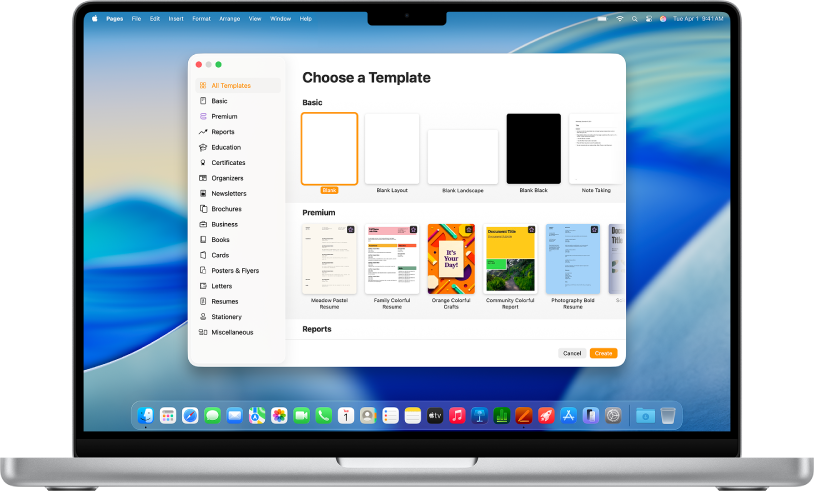
Pages มี Template ให้เลือกหลายแบบ ไม่ว่าจะเป็นรายงาน สมุดโน้ต Resume โปสเตอร์ ใบปลิว จดหมาย หรือ eBook ช่วยให้เริ่มทำงานได้ง่ายขึ้น งานดูสวยและเป็นระเบียบตั้งแต่หน้าแรก โดยไม่ต้องเสียเวลาจัดฟอร์แมตเองทั้งหมด
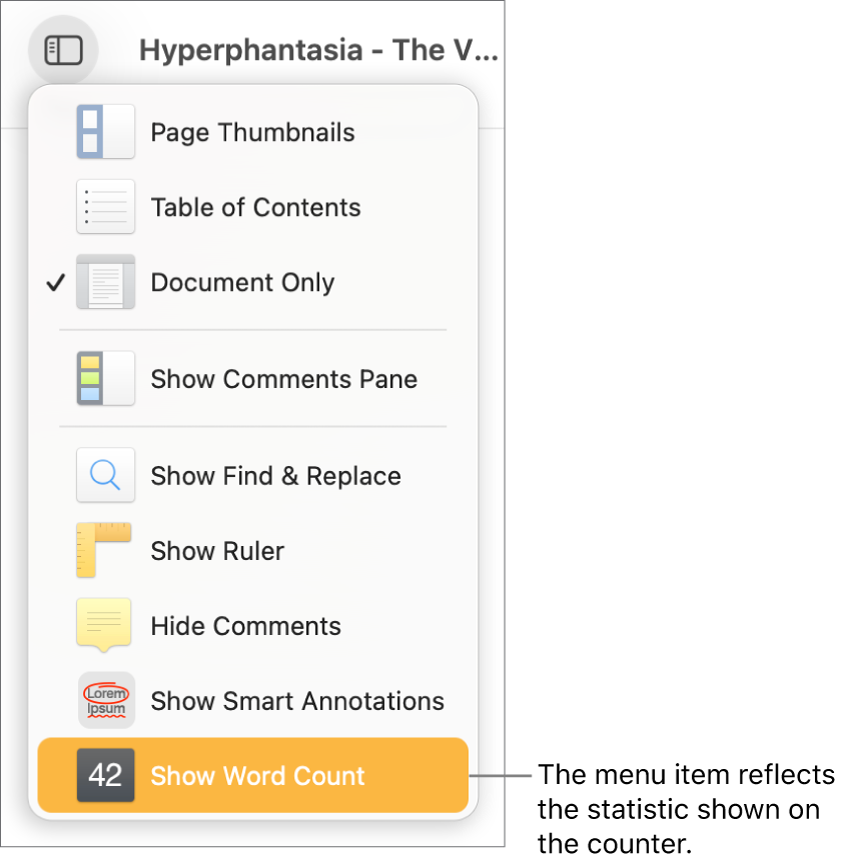
เวลาเขียนรายงาน เรียงความ หรือพิมพ์งานต่างๆ บางครั้งอาจมีการกำหนดจำนวนคำขั้นต่ำหรือจำกัดจำนวนคำเอาไว้ ซึ่งใน Pages สามารถเปิดดูจำนวนคำได้ง่ายๆ เพียงเลือกที่ View > Show Word Count หลังจากนั้นระบบจะแสดงจำนวนคำไว้ด้านล่างหน้ากระดาษ ช่วยให้เช็กความยาวของงานได้สะดวกขึ้นระหว่างพิมพ์งานหรือแก้ไขเอกสาร
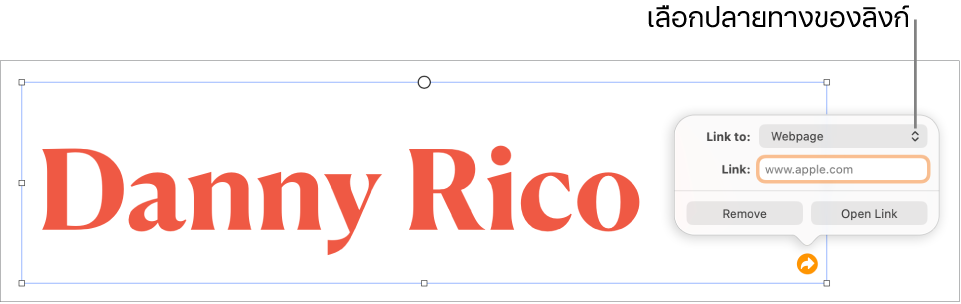
ใส่ลิงก์เว็บไซต์ อีเมลหรือเบอร์โทรไว้ในคำหรือข้อความที่พิมพ์ได้ลากคลุมคำหรือข้อความที่ต้องการ คลิกขวา > Add Link > จากนั้นเลือกใส่ลิงก์เว็บ อีเมลหรือเบอร์โทรศัพท์
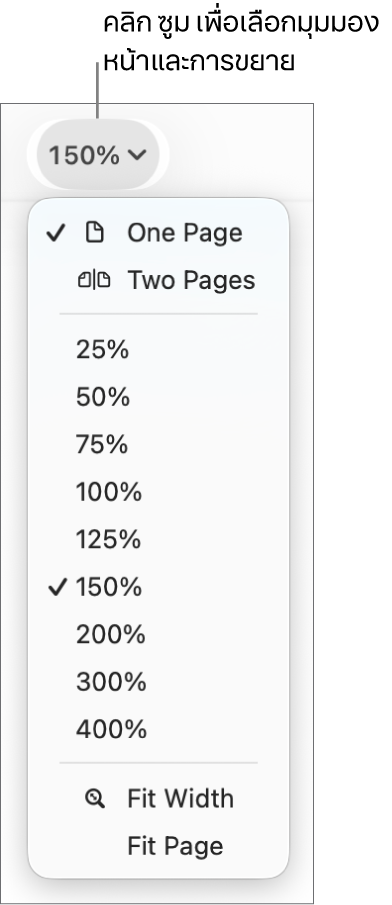
เวลาเอกสารมีหลายหน้า การเลื่อนดูเนื้อหาไปมาบ่อยๆ อาจทำให้จัดงานหรือเช็กข้อมูลได้ไม่สะดวก บน Pages สามารถเปิดดูเอกสารพร้อมกันได้ 2 หน้า เพียงเลือกที่ Zoom > Two Pages หน้ากระดาษก็จะแสดงแบบคู่ ช่วยให้ดูภาพรวมของงาน จัดหน้า หรือเช็กเนื้อหาได้ง่ายขึ้นเวลาพิมพ์งานหรือแก้เอกสารยาว ๆ
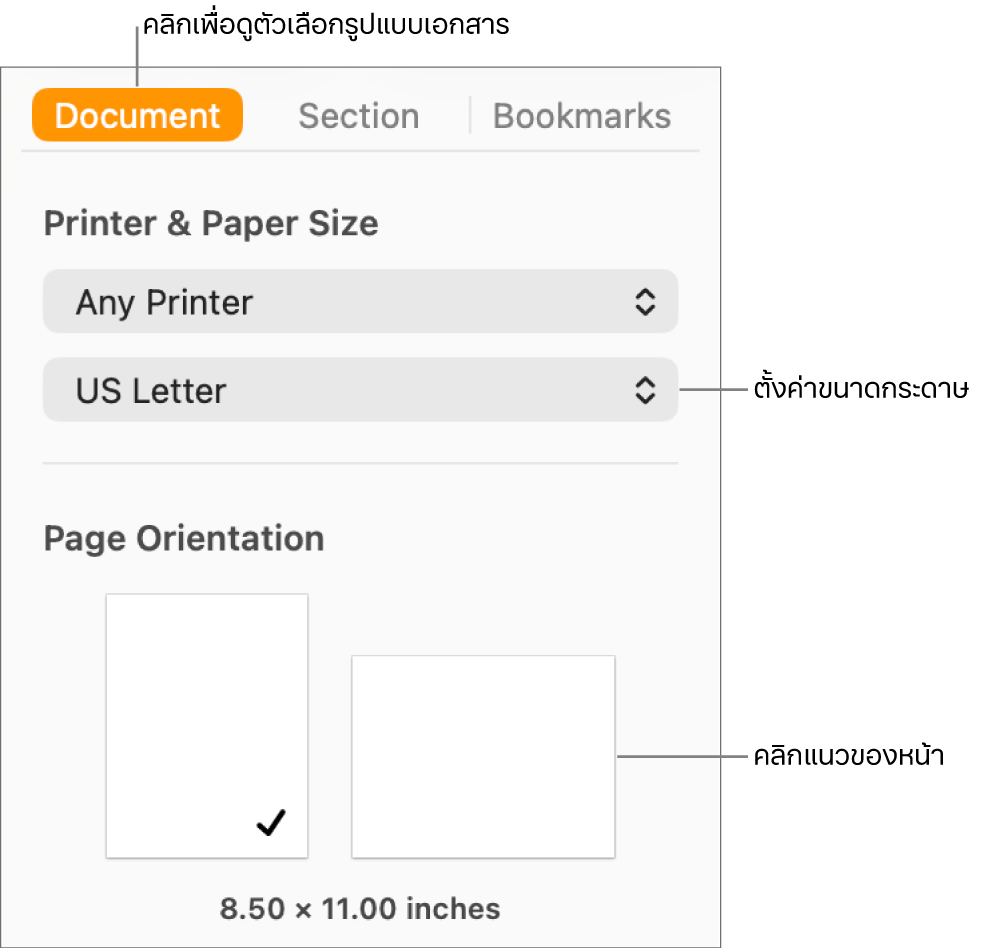
เมื่อเปิดใช้ Pages หน้ากระดาษจะแสดงค่าเร่ิมต้นเป็นแนวตั้งขนาด A4 โดยอัตโนมัติ หากต้องการทำงานโดยใช้ขนาดกระดาษไซส์อื่นหรือเปลี่ยนเป็นแนวนอนให้เลือกที่ Document > Printer & Paper Size > เลือกขนาดกระดาษใหม่และเปลี่ยนแนวกระดาษที่ Page Orientation
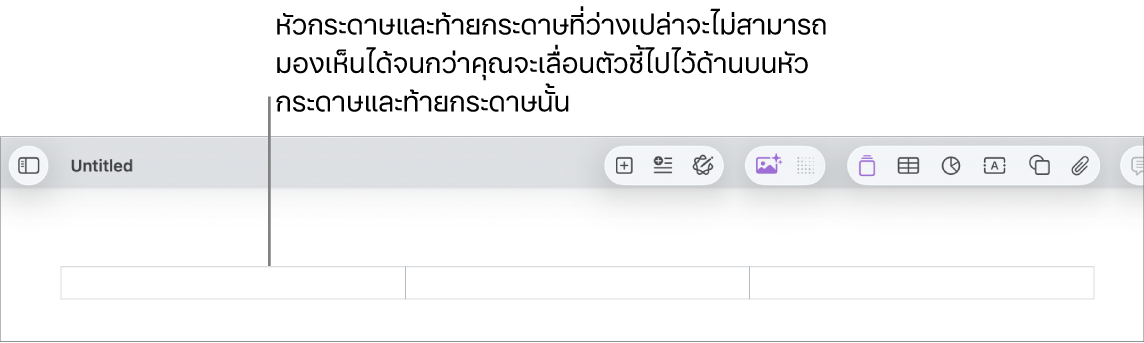
ในบางรายงานในแต่ละวิชา ก็จะมีการวางหน้ากระดาษไม่เหมือนกัน การเว้นระยะห่างจากขอบกระดาษด้านบน ด้านข้างและด้านล่างที่อาจไม่ตรงกับค่าหน้ากระดาษเดิมแบบเริ่มต้นที่ Pages ตั้งมาให้ บนแอป Pages เองก็สามารถตั้งค่ากำหนดระยะเว้นขอบกระดาษได้ไปที่ Document เลื่อนลงมาด้านล่างจะเห็น Header และ Footer เพื่อปรับระยะห่างจากขอบกระดาษด้านบนและด้านล่าง และปรับระยะจากขอบกระดาษด้านข้างที่ Document Margins
หลายคนมักกดปุ่ม Enter เคาะเพื่อบรรทัดหลาย ๆ ครั้งจนกว่าจะหมดหน้าเพื่อขึ้นหน้ากระดาษใหม่ ซึ่งเวลาที่ทำแบบนี้เมื่อเราแก้ไขข้อความเพิ่มเติมจากหน้าข้างบนจะทำให้ข้อความในหน้าข้างล่างเกิดการขยับลงไปด้วย สำหรับบนแอป Pages เราสามารถกดเพิ่มหน้ากระดาษใหม่ขึ้นมาแล้วพิพม์ได้เลยโดยให้กดที่ปุ่ม Add Pages เพื่อเพิ่มหน้ากระดาษใหม่
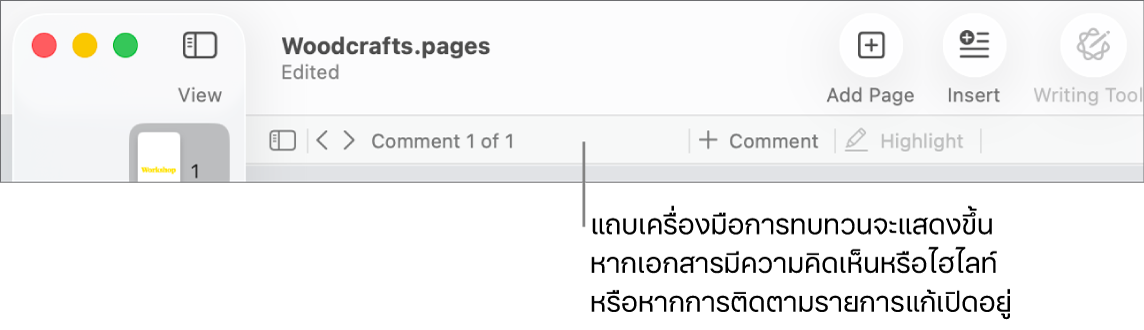
เวลาทำงานกลุ่มหรือแชร์ไฟล์งานกับเพื่อน บางครั้งอาจต้องมีการโน้ตจุดที่อยากให้แก้ไข เพิ่มข้อมูล หรือเช็กคำผิด ซึ่งใน Pages สามารถใส่ Comment ลงบนข้อความได้เลย เพียงเลือกคำหรือประโยคที่ต้องการ แล้วกด Comment จากนั้นพิมพ์โน้ตและกด Done เมื่อส่งไฟล์กลับไป คนที่เปิดไฟล์ก็จะเห็นคอมเมนต์ตรงจุดนั้นทันที ช่วยให้แก้งานร่วมกันได้ง่ายขึ้นและไม่ต้องพิมพ์อธิบายแยกในแชตให้วุ่นวาย
ไม่ว่าจะใช้เรียน ทำรายงาน จดสรุป หรือทำงานเอกสารต่างๆ Mac กับแอป Pages ก็ช่วยให้ทุกอย่างง่ายขึ้นเยอะ ทั้งใช้งานง่าย แชร์ไฟล์สะดวก แล้วก็เปิดทำงานต่อกับ Word ได้สบาย เหมาะทั้งกับนักเรียน คนเริ่มทำงาน หรือใครที่อยากได้เครื่องไว้ใช้งานยาวๆ แบบลื่นและครบในเครื่องเดียว ถ้าอยากลองใช้งานจริงหรือหา Mac รุ่นที่เหมาะกับตัวเอง สามารถแวะเข้ามาดูเครื่องได้ที่ iStudio by SPVi
🪂 ครูและบุคลากรทางการศึกษาใช้สิทธิ์ซื้อสินค้า MacBook และ iPad ในราคาเพื่อการศึกษาได้ที่ iStudio by SPVi และ U•Store by SPVi ผ่อน 0% ได้ทั้งช้อปหน้าร้านและช้อปออนไลน์ รับส่วนลดเพิ่มเมื่อนำเครื่องเก่ามาแลกใหม่ ไม่ใช่สินค้า Apple ก็เทรดได้ พร้อมส่วนลดพิเศษ
🚀 สอบถามเพิ่มเติมได้ที่ Facebook : EDU Store หรือ Line Official : @edustore
*บริษัทฯ ขอสงวนสิทธิ์ในการเปลี่ยนแปลง ข้อกำหนด ราคา เงื่อนไขและรายละเอียดสิทธิประโยชน์โดยไม่ต้องแจ้งให้ทราบล่วงหน้า
▶รวมโปรโมชันและสิ่งที่น่าสนใจ
▶iPhone ราคานักเรียน
▶Mac & iPad ราคานักเรียน
▶AppleCare+ ราคานักเรียน
▶รวมราคา Apple Watch ทุกรุ่น
▶วิธีซื้อราคานักเรียน+ผ่อนไม่ใช้บัตร
▶เช็คราคานำเครื่องเก่ามาแลกใหม่